
Tecno
Siete cambios para acelerar la PC con Windows 11 y evitar que funcione con lentitud

Si Windows 11 tarda en arrancar, abrir programas o responder a las tareas habituales, algunos ajustes pueden mejorar su rendimiento sin necesidad de reinstalar el sistema.
La computadora enciende, el escritorio aparece, pero todo parece funcionar más despacio de lo habitual. El navegador demora en abrirse, los programas tardan en responder y hasta las operaciones más sencillas pueden convertirse en una espera innecesaria. Cuando ocurre esto, antes de tomar decisiones drásticas conviene revisar la configuración de Windows 11.
La lentitud puede tener distintas explicaciones. Entre las más frecuentes están las aplicaciones que se ejecutan automáticamente, la falta de espacio en el disco, los procesos que consumen memoria y las limitaciones de los componentes del equipo. Identificar el origen permite elegir una solución adecuada y evitar cambios que no aporten beneficios reales.
Existen varias medidas de mantenimiento que se pueden aplicar desde las propias herramientas del sistema operativo. Algunas requieren apenas unos minutos y permiten reducir la carga innecesaria, mientras que otras ayudan a determinar si el problema exige una reparación o una mejora del hardware.
1. Controlar los programas que se inician con Windows 11
Una de las primeras medidas consiste en revisar qué aplicaciones se ejecutan automáticamente al encender la computadora. Los programas de mensajería, las plataformas de juegos, los servicios de almacenamiento y otras herramientas pueden permanecer activos en segundo plano incluso cuando no se utilizan.
Para revisar esta configuración, hay que presionar Ctrl + Mayús + Esc y abrir el Administrador de tareas. Dentro del apartado Aplicaciones de inicio, se puede consultar la lista de programas y deshabilitar aquellos que no necesitan ejecutarse automáticamente.
La recomendación es hacerlo con criterio. No conviene desactivar indiscriminadamente todos los elementos, porque algunos pueden ser necesarios para el funcionamiento de dispositivos, periféricos o herramientas de seguridad.
También es conveniente cerrar los programas que ya no se utilizan y reducir la cantidad de pestañas abiertas en el navegador. En computadoras con poca memoria RAM, estas medidas pueden ayudar a que las aplicaciones principales respondan con mayor rapidez.

2. Liberar espacio y actualizar el sistema
El almacenamiento casi lleno puede complicar distintas operaciones del sistema. Para comprobar cuánto espacio queda disponible, hay que ingresar en Configuración, seleccionar Sistema y después Almacenamiento.
Desde allí se pueden identificar archivos temporales, revisar las categorías que ocupan más espacio y utilizar las herramientas de limpieza de Windows. Antes de eliminar elementos, es importante verificar su contenido y evitar borrar archivos personales que se quieran conservar.

Otra medida consiste en desinstalar programas que ya no se necesitan. Además de liberar espacio, esta operación puede reducir la cantidad de procesos que se ejecutan en segundo plano.
Las actualizaciones también merecen atención. Windows Update permite comprobar si existen nuevas versiones del sistema y controladores opcionales. Las actualizaciones pueden corregir errores y mejorar la compatibilidad, aunque no todas producen un aumento de velocidad.
Si la lentitud comenzó inmediatamente después de una actualización, conviene investigar si existen problemas conocidos asociados con esa versión antes de realizar nuevos cambios.
3. Revisar la temperatura y los componentes
El sobrecalentamiento puede provocar que el procesador reduzca su velocidad para evitar daños. Si la computadora funciona bien al encenderse, pero pierde rendimiento cuando lleva un tiempo trabajando, es conveniente revisar la ventilación.
La acumulación de polvo, los ventiladores que no funcionan correctamente y los problemas de refrigeración pueden contribuir a temperaturas elevadas. En esos casos, una revisión técnica puede ser más útil que modificar la configuración de Windows.
También es importante considerar la memoria RAM y el almacenamiento. Una computadora con 4 GB de RAM puede quedarse corta para utilizar Windows 11 con varias aplicaciones abiertas. Si el equipo permite ampliar la memoria, pasar a 8 GB puede aportar una mejora, aunque el resultado dependerá del procesador y de las demás características.
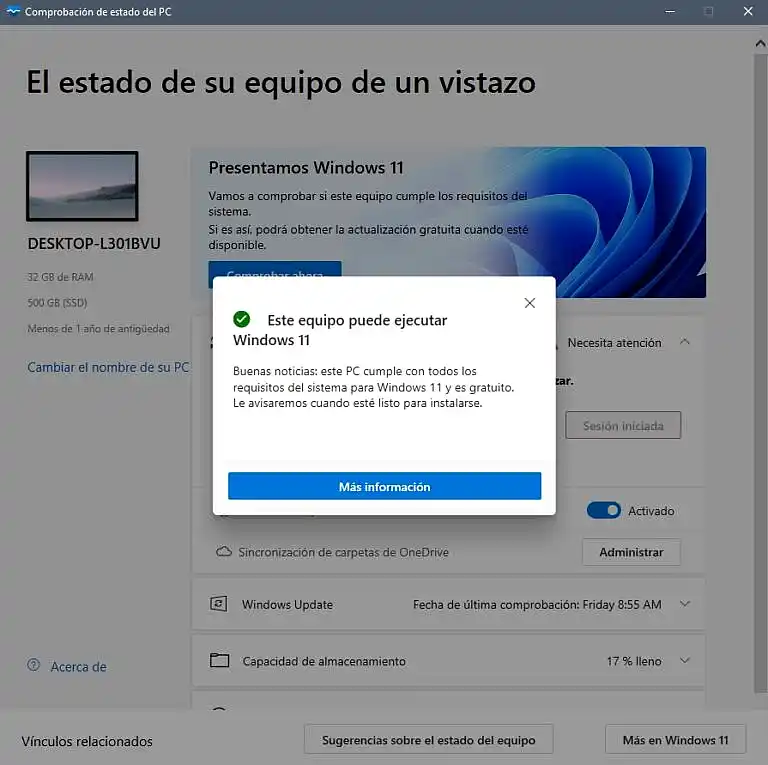
Cuando todavía se utiliza un disco duro mecánico, instalar un SSD compatible puede reducir los tiempos de arranque y carga de programas. Antes de comprar componentes, hay que comprobar las posibilidades de actualización del modelo concreto.
4. Reducir los efectos visuales
Windows 11 incorpora animaciones, transparencias y otros efectos que contribuyen a la apariencia de la interfaz. En equipos con recursos limitados, reducirlos puede hacer que algunas operaciones se perciban como más ágiles.
Para comenzar, se puede ingresar en Configuración, seleccionar Accesibilidad y entrar en Efectos visuales. Allí es posible desactivar las animaciones y los efectos de transparencia.
Si la mejora no es suficiente, Windows también ofrece opciones avanzadas de rendimiento. Para acceder, hay que buscar en el menú Inicio la opción «Ver configuración avanzada del sistema», entrar en Opciones avanzadas y seleccionar Configuración dentro del apartado Rendimiento.
La opción «Ajustar para obtener el mejor rendimiento» reduce varios efectos visuales. El escritorio puede perder parte de su apariencia habitual, por lo que cada usuario puede decidir si prefiere priorizar la estética o una interfaz más sencilla.
5. Reiniciar y comprobar qué consume recursos
Reiniciar la computadora puede resolver problemas temporales provocados por procesos que permanecen activos o aplicaciones que dejaron de responder correctamente. Si el equipo lleva mucho tiempo funcionando, apagarlo por completo y volver a encenderlo puede ser una medida útil.
El Administrador de tareas también permite observar el consumo de procesador, memoria, disco y red. Si uno de estos recursos permanece cerca del máximo sin una razón evidente, conviene identificar qué proceso está provocando esa actividad antes de cerrarlo.
Además, es recomendable ejecutar un análisis de seguridad para detectar posibles amenazas que consuman recursos. No es aconsejable instalar varios antivirus principales ni desactivar funciones de protección de Windows únicamente para intentar ganar velocidad.
6. Elegir una configuración de energía adecuada
En las computadoras portátiles, el modo de energía puede influir en el rendimiento y la autonomía. Un perfil orientado al ahorro de batería puede limitar el consumo del procesador, mientras que uno de mayor rendimiento puede permitir una respuesta más rápida a costa de un consumo energético superior.
La configuración debe adaptarse al uso del equipo. Para tareas habituales, un modo equilibrado suele ser suficiente; si se necesita mayor potencia, puede evaluarse una opción de rendimiento cuando esté disponible.
7. Reinstalar Windows solo como último recurso
Si las medidas anteriores no funcionan, una restauración o reinstalación puede ayudar cuando existen daños en el sistema, conflictos persistentes o problemas de software que no se han podido resolver.
Antes de comenzar, hay que realizar una copia de seguridad de documentos, fotografías y otros archivos importantes. También conviene comprobar las opciones de recuperación disponibles y tener a mano las credenciales necesarias para volver a configurar Windows.
En definitiva, mejorar el rendimiento de Windows 11 exige distinguir entre problemas de configuración y limitaciones físicas. Desactivar aplicaciones innecesarias, liberar almacenamiento y revisar la temperatura son buenos primeros pasos. Si el equipo sigue funcionando lentamente, una evaluación de la memoria RAM, el procesador y la unidad de almacenamiento permitirá determinar qué solución resulta más conveniente.